01 · 初识GitHub
01 · 初识GitHub
这篇的目标:注册好账号、看懂界面每一个按钮是干什么的、知道 GitHub 上的核心名词是什么意思。
1. GitHub 到底是什么?
用一句话说清楚:
GitHub 是一个"代码托管平台"——你可以在上面存代码,别人可以看你的代码、下载你的代码、帮你改你的代码。
它本质上做了三件事:
| 功能 | 大白话解释 |
|---|---|
| 版本控制 | 每次修改都留记录,随时可以"回到过去",不怕改坏 |
| 远程存储 | 代码存在云端服务器上,电脑坏了也不会丢 |
| 协作平台 | 可以方便地和别人一起开发一个项目 |
打个比方:就像 Google Docs 写文档能随时回退版本,但 GitHub 是做给代码用的,而且功能强大得多。
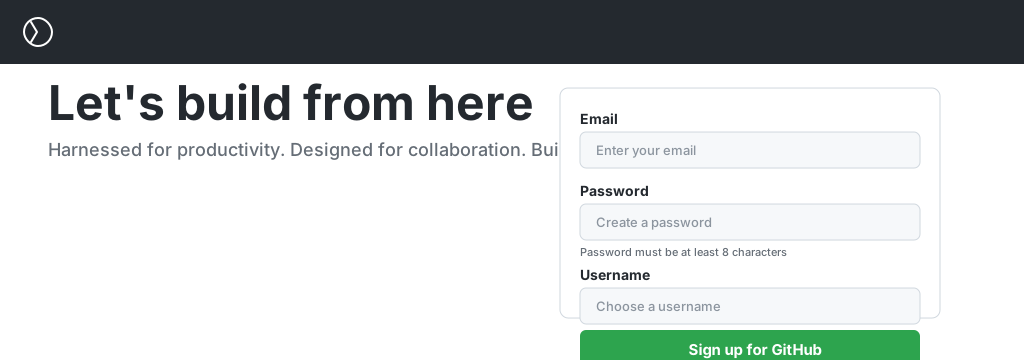 GitHub 首页布局:左侧"Let’s build from here"标语,右侧注册表单
2. 注册 GitHub 账号
步骤
① 打开 github.com
在浏览器输入 https://github.com 会看到 GitHub 的首页,右上角有注册区域。
② 填写注册信息
在首页的注册表单里填:
| 字段 | 说明 | 建议 |
|---|---|---|
| 你的邮箱 | 最好用 Gmail 或 Outlook | |
| Password | 密码 | 至少 8 位,包含字母和数字 |
| Username | 用户名 | 以后别人通过这个名字找到你(如 zhangsan-dev) |
| Verify | 验证码 | 按提示做一道简单的拼图验证 |
⚠️ 风险提示:密码不要和其他平台用一样的,建议用密码管理器(如 Bitwarden)生成。
③ 选择计划
注册后会问你是 Free 还是 Team/Enterprise。选 Free 就行——免费版已足够学完整套教程,99% 的个人开发者都用免费版。
④ 验证邮箱
GitHub 会发一封确认邮件到你的邮箱,点里面的 Verify email address 按钮。
✅ 成功标志:登录后能看到个人 Dashboard 页面。
3. 顶部导航栏全解
登录后,页面上方有一条导航栏,从左到右依次是:
| 区域 | 名称 | 作用 |
|---|---|---|
| ☰ | Open menu | 打开左侧边栏导航,所有主要功能入口在这里 |
| 🏠 | Homepage(按 g 然后 d 回首页) | 点一下回到 Dashboard |
| 📋 | Breadcrumbs(面包屑导航) | 显示当前所在页面位置,如 Dashboard |
| 🔍 | Search or jump to…(快捷键 /) | 搜索仓库、代码、用户、Issues |
| ➕ | Create new… | 新建仓库、Import 仓库、Gist、组织、项目 |
| 👤 | Open user navigation menu | 头像下拉菜单,包含账号所有入口 |
💡 小技巧:按键盘的
/键可以快速跳转到搜索框;按g然后d快速回首页。
3.1 左侧边栏(汉堡菜单)
点击左上角的 ☰ Open menu 按钮,会打开左侧边栏,这里才是所有核心功能的入口:
第一组:工作区
| 入口 | 链接 | 作用 |
|---|---|---|
| Home | /dashboard | 回到 Dashboard 首页 |
| All issues | /issues | 查看所有你参与或创建的 Issue |
| All pull requests | /pulls | 查看所有你参与或创建的 PR |
| All repositories | /repos | 查看你所有的仓库列表 |
| Projects | /projects | 项目管理看板 |
| Discussions | /discussions | 讨论区 |
| Codespaces | /codespaces | 在线开发环境 |
| Copilot | /copilot | GitHub Copilot 设置 |
第二组:发现
| 入口 | 链接 | 作用 |
|---|---|---|
| Explore | /explore | 发现热门项目和主题 |
| Marketplace | /marketplace | Actions、Apps 等第三方工具市场 |
| MCP registry | /mcp | MCP(Model Context Protocol)注册表 |
第三组:常用仓库
显示你最常访问的仓库列表,每个仓库名点击即可进入。底部有 Show more 展开更多仓库,上方有搜索框可以快速筛选。
💡 小技巧:从左侧边栏可以直接管理你参与的 Issues 和 Pull Requests,不用一个个仓库去翻。
3.2 头像下拉菜单详解
点击右上角头像,展开的菜单包含:
| 选项 | 作用 |
|---|---|
| Set status | 设置当前状态(如"工作中"“度假中”) |
| Profile | 进入你的个人主页 |
| Repositories | 查看你所有的仓库 |
| Stars | 你 Star(收藏)过的所有仓库 |
| Gists | 管理你的代码片段 |
| Organizations | 你加入的组织 |
| Enterprises | 企业版入口 |
| Sponsors | GitHub 赞助管理 |
| Settings | 个人设置(账号、安全、外观等) |
| Copilot settings | Copilot 相关设置 |
| Feature preview | 尝鲜新功能 |
| Appearance | 快速切换主题(亮色/暗色) |
| Accessibility | 无障碍设置 |
| Try Enterprise Free | 免费试用企业版 |
| Sign out | 退出登录 |
💡 小技巧:最常用的几个入口是 Settings(设置账号和外观)、Your repositories(看所有仓库)、Your stars(找收藏过的项目)。
3.3 搜索框
搜索框是 GitHub 最强大的工具之一,不仅可以搜仓库,还可以搜代码、Issue、用户等。
- 直接输入关键词回车,进入搜索结果页
- 左侧可以筛选搜索类型:Repositories / Code / Issues / Pull Requests / Users / Topics
- 高级语法(后续文章会详细讲):
stars:>1000、language:python、pushed:>2025-01-01
💡 搜索快捷键:在任意页面按
/键,光标自动跳转到搜索框。
3.4 新建按钮(+)
点击 ➕ 按钮,可以快速:
- New repository:创建新仓库
- Import repository:从其他平台导入仓库
- New gist:创建代码片段
- New organization:新建组织
- New project:新建项目
4. Dashboard(仪表盘)
登录后第一眼看到的页面就是 Dashboard(仪表盘),它是 GitHub 的"首页",集中展示你所有仓库的最新动态、快捷入口和推荐内容。
4.1 页面布局总览
登录后的 Dashboard 分为四个区域:
| 区域 | 内容 |
|---|---|
| 顶栏(全局导航) | GitHub Logo · Search or jump to… · Create (+) · 头像 |
| 左侧栏 | Top Repositories 列表(带搜索过滤)+ Show more |
| 中央区顶部 | Copilot Chat 输入框和快捷命令按钮 |
| 主 Feed 区 | 活动时间线(Star / Fork / Push / PR / Issue 等事件) |
4.2 左侧栏:Top Repositories
- 显示你最近操作过的仓库列表
- 点击 Show more 展开全部仓库
- 顶部有搜索框 Find a repository…,可以快速筛选
- 点击 Show more 展开全部仓库
4.4 主 Feed 区:活动时间线
这是 Dashboard 的核心区域,顶部有 Filter 和 Explore 按钮:
- Filter:按事件类型筛选(仅看 Star / Fork / Push / PR / Issue / Release 等)
- Explore:跳转到 Explore 发现页
Feed 中的事件类型包括:
- Release — 仓库发布了新版本
- Starred — 你关注的人给某个仓库点了 Star
- Forked — 有人 Fork 了你的仓库
- Push — 有人推送了代码
- Pull Request — 有人创建或合并了 PR
- Issue — 有人创建或关闭了 Issue
小技巧:在 Feed 中点击任意事件可以直接跳到对应仓库的详情页,是发现新项目和了解同行动态的好方式。
4.3 Copilot Chat(如已开启)
如果开启了 GitHub Copilot,Dashboard 中央区顶部会显示 Copilot Chat 输入框和快捷命令按钮:
| 快捷命令按钮 | 作用 |
|---|---|
| Agent | 让 Copilot 代理执行复杂任务 |
| Create issue | 快速创建 Issue |
| Write code | 让 Copilot 帮你写代码 |
| Git | Git 相关操作帮助 |
| Pull requests | PR 相关操作帮助 |
输入框支持 @ 引用上下文(如 @file、@repo),也可以上传文件。
5. 个人 Settings
点右上角头像 → Settings,进入个人设置页面。
左侧导航栏包含 25+ 个设置项,按功能分组排列。以下是当前 GitHub 左侧导航的完整结构(按实际顺序):
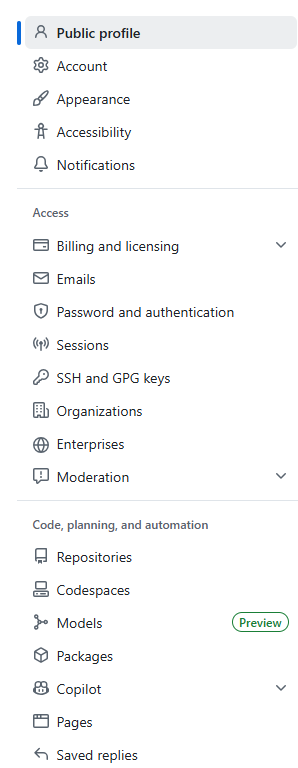 左侧导航栏:从上到下分为多个功能组
① Public profile(个人资料)
| 字段 | 作用 | 建议 |
|---|---|---|
| Profile photo | 头像 | 上传一张你的照片或喜欢的头像 |
| Name | 显示名称 | 真实姓名或昵称 |
| Bio | 个人简介 | 一句话介绍(如"后端开发,正在学 GitHub") |
| URL | 个人网站 | 如果有博客填这里 |
| Company | 公司 | 可选 |
| Location | 位置 | 可选 |
② Account(账号)
⚠️ 风险提示:这部分涉及账号安全,请仔细阅读。
| 设置 | 说明 |
|---|---|
| Change username | 修改用户名,改名后旧的仓库 URL 会自动重定向 |
| Export account data | 下载你的所有 GitHub 数据(仓库、Issue、PR 等) |
| Delete account | 不可逆操作。永久删除账号,所有仓库、Star、Fork 全部消失 |
③ Appearance(外观设置)
| 选项 | 效果 |
|---|---|
| Light | 亮色主题(默认) |
| Dark | 暗色主题(护眼) |
| Auto | 跟随系统设置 |
④ Accessibility(无障碍设置)
控制 GitHub 界面的可访问性偏好:
| 设置 | 说明 |
|---|---|
| Keyboard shortcuts | 全局键盘快捷键开关,关闭后需用修饰键的快捷键仍可用 |
| Character keys | 单键快捷键(如 g n ?),关闭后可防止误触 |
| Motion(动画) | 控制动图是否自动播放:跟随系统 / 启用 / 禁用 |
| Link underlines | 链接下划线显示/隐藏 |
| Hovercards | 悬停预览卡片开关 |
| URL paste behavior | 粘贴 URL 时自动格式化为 Markdown 链接 |
| Assistive technology hints | 辅助技术提示(含屏幕阅读器声控提示开关) |
⑤ Notifications(通知设置)
控制 GitHub 什么时候给你发邮件/推送。默认会被通知轰炸的话,可以把 Email notification preference 改成 Only on participating。
⑥ Access(访问与安全)
这一组包含账号安全和访问相关的所有设置。
Emails(邮箱管理)
💡 勾上 Block command line pushes that expose my email 可以防止命令行推送时泄露你的私人邮箱。
| 设置 | 说明 |
|---|---|
| Add email address | 添加备用邮箱 |
| Primary email address | 设置主邮箱(用于接收通知和找回密码) |
| Backup email address | 设置备用邮箱,用于账号恢复 |
Password and authentication(密码与身份验证)
这是账号安全的核心区域,所有登录相关的设置都在这里:
| 设置 | 说明 |
|---|---|
| Current/New password | 修改密码 |
| Two-factor authentication(2FA) | 强烈建议开启。开启后除了密码还要输入验证码 |
| Passkeys | 用指纹/面容登录,比密码更安全便捷 |
| Signed sessions | 查看当前登录的设备,可远程注销 |
Sessions(会话管理)
查看所有已登录的设备,可以远程注销不需要的会话。
SSH and GPG keys(密钥管理)
- SSH keys:配置后可以通过 SSH 协议推送代码,不用每次输密码
- GPG keys:用于给 commit 签名,验证身份真实性
Organizations(组织管理)
查看和管理你加入或创建的组织。
Billing and licensing(账单与许可)
账单信息、付费计划、许可证管理。免费用户基本用不到。
Enterprises(企业版)
企业级账号入口,普通用户用不到。
Moderation(审核与举报)
管理被举报的内容、已屏蔽的用户列表等。普通用户很少用到。
⑦ Code, planning, and automation(代码与自动化)
| 设置 | 说明 |
|---|---|
| Repositories | 仓库默认设置(默认分支名、合并策略、仓库模板等) |
| Codespaces | 在线开发环境设置 |
| Models | GitHub Models 预览功能 |
| Packages | 包管理设置 |
| Copilot | GitHub Copilot 订阅与配置 |
| Pages | GitHub Pages 站点设置 |
| Saved replies | 预设回复模板,在 Issue/PR 评论中快速复用 |
⑧ 其他重要设置速查
| 导航分组 | 设置项 | 作用 |
|---|---|---|
| Security | Code security | 代码安全与分析设置(Dependabot、Secret scanning 等) |
| Integrations | Applications | 已授权的 OAuth App 和 GitHub App |
| Integrations | Scheduled reminders | 定期提醒(如 PR 待审) |
| Archives | Security log | 所有安全相关操作日志 |
| Archives | Sponsorship log | 赞助相关记录 |
| 底部 | Developer settings | OAuth Apps、Personal access tokens 等开发者工具 |
💡 新手不需要全部记住。先知道这些设置在哪儿就行,用到哪项时再回来翻。
6. Profile 页面
点右上角头像 → profile,进入你的个人主页。
| 区域 | 名字 | 说明 |
|---|---|---|
| 热门仓库 | Popular repos | 你 Star 最多或 Pinned 的仓库 |
| 贡献图 | Contribution graph | 每天提交代码会变绿 |
| 活跃概览 | Contribution activity | 最近的 Commit / PR / Issue 事件 |
小结
这第一篇学了:
- GitHub 是什么(代码托管 + 版本控制 + 协作平台)
- 注册了一个免费账号
- 认识顶部导航栏的每一个按钮
- 知道 Settings 在哪,重要设置项的位置
- 看过 Profile 页面的各个区域
- 能说出导航栏上每个按钮的名字
下一篇带你学会如何探索 GitHub 上的好项目——用 Explore 发现趋势、用高级搜索精准定位代码,再也不用担心找不到想要的开源项目。
快速自查清单
- 我已经注册了 GitHub 账号并验证了邮箱
- 我能说出导航栏上每个按钮的名字
- 我知道 Settings 在哪
- 我能说出 GitHub 用来做什么的