01-快速入门
CC Switch 快速入门 —— 五分钟搞定多供应商切换
适用版本:CC Switch v3.16.0+ | 最后更新:2026-06-05
如果你在用 Claude Code、Codex、Gemini CLI 等 AI 编程工具,很可能遇到过这种场景:今天用官方 Anthropic,明天想试试 DeepSeek,后天又切回 GPT——每次都要手改配置文件,格式还各不相同。CC Switch 就是为了解决这个痛点而生的。
什么是 CC Switch
CC Switch 是一款跨平台桌面应用,专为 AI 开发者设计。它用一个统一界面管理 Claude Code、Claude Desktop、Codex、Gemini CLI、OpenCode、OpenClaw 和 Hermes 这七款工具的供应商配置,支持一键切换,无需手动编辑任何配置文件。
它解决的核心问题:
| 痛点 | CC Switch 的解法 |
|---|---|
| 多供应商切换麻烦 | 点一下按钮,配置自动写入 |
| 各工具配置格式不同 | 统一管理,差异底层消化 |
| 无法监控 API 用量 | 内置用量查询 + 配额展示 |
| 单一供应商不可用 | 故障转移 + 熔断器自动处理 |
安装 CC Switch
系统要求
| 系统 | 最低版本 | 架构 |
|---|---|---|
| Windows | Windows 10+ | x64 |
| macOS | 12 (Monterey) + | Intel / Apple Silicon |
| Linux | Ubuntu 22.04+ / Debian 11+ / Fedora 34+ | x64 / ARM64 |
安装步骤
Windows 用户:
- 访问 GitHub Releases 页面 下载
CC-Switch-v{版本号}-Windows.msi - 双击运行安装程序
- 如果安装后没反应,右键安装包 → 属性 → 勾选"解除锁定"
- 也可下载绿色版(Portable zip),解压后直接运行
CC-Switch.exe
macOS 用户(推荐 Homebrew):
    brew tap farion1231/ccswitch
    brew install --cask cc-switch
或者直接下载 DMG 拖入应用程序文件夹。CC Switch macOS 版已通过 Apple 公证,可直接打开。
Linux 用户:
- ArchLinux:
paru -S cc-switch-bin - Debian/Ubuntu: 下载
.deb后用sudo dpkg -i安装 - 也可使用通用的 AppImage 版本
前置要求
CC Switch 管理的 CLI 工具需要 Node.js 环境(推荐 18 LTS 或更高版本)。各 CLI 工具的安装:
    # Claude Code
    npm install -g @anthropic-ai/claude-code
    # Codex
    npm install -g @openai/codex
    # Gemini CLI
    npm install -g @google/gemini-cli
国内用户下载慢请在命令后加
--registry=https://registry.npmmirror.com
验证安装
启动 CC Switch 后,确认三点:
- 应用窗口正常显示
- 系统托盘出现 CC Switch 图标
- 应用切换器中能看到已启用的受管工具
首次配置:5 分钟上手
第一步:添加你的第一个供应商
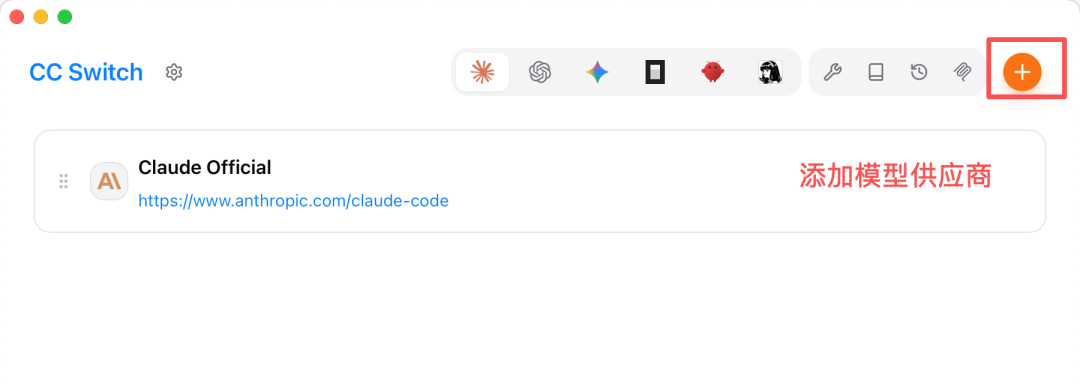
- 点击主界面右上角的 + 按钮
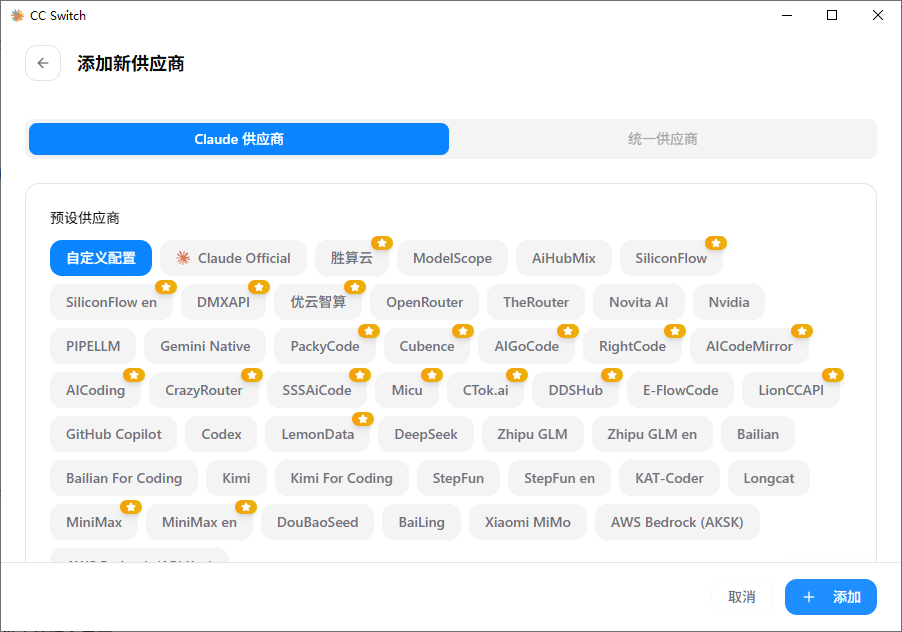
- 在「预设」下拉框中选择你的供应商(如 DeepSeek、智谱 GLM、PackyCode 等)
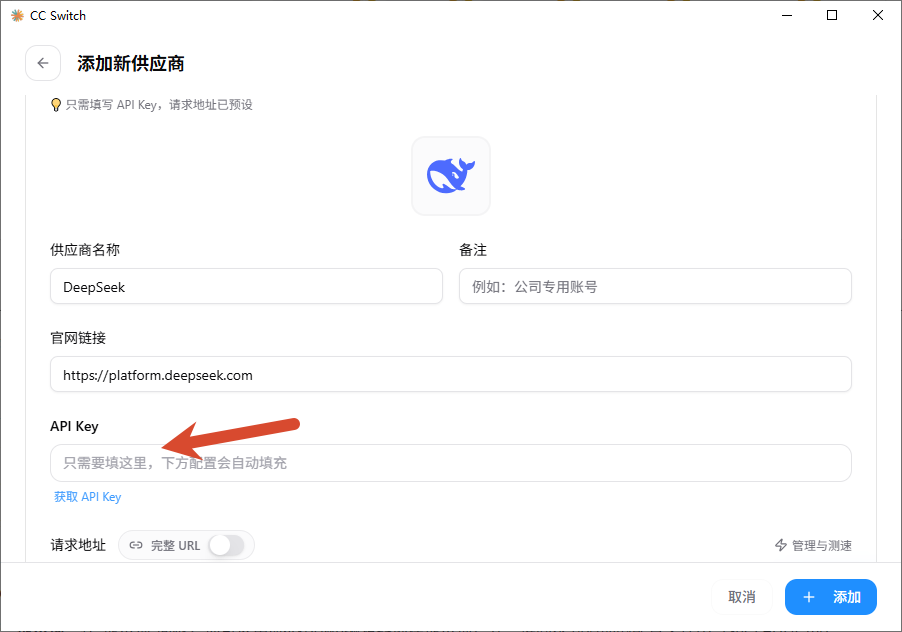
- 预设会自动填充端点地址,你只需填写 API Key
- 点击「添加」
第二步:启用供应商
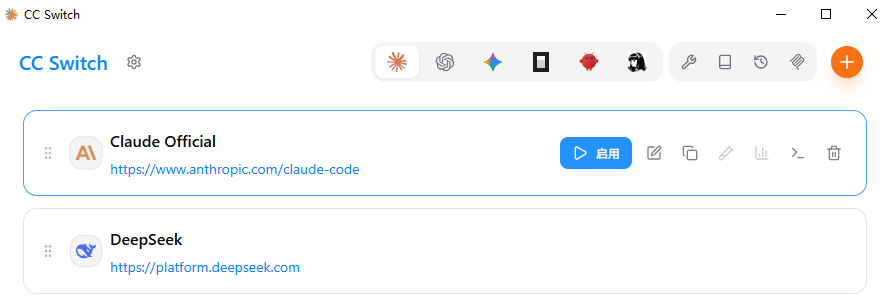
添加完成后,供应商以卡片形式出现在列表中。点击卡片的「启用」按钮,CC Switch 会自动将配置写入对应工具的配置文件。
第三步:验证
启动对应 CLI 工具,输入一个简单测试问题。如果 AI 能正常回复,说明配置成功!
切换后的生效时间
| 应用 | 生效方式 |
|---|---|
| Claude Code | 即时生效(支持热重载) |
| Codex | 需关闭并重启终端 |
| Gemini CLI | 即时生效 |
| OpenCode / OpenClaw | 需重启终端 |
个性化设置
打开设置(快捷键 Cmd/Ctrl + ,),你可以:
- 语言 :简体中文 / 繁体中文 / English / 日本語
- 主题 :跟随系统 / 浅色 / 深色
- 窗口行为 :开机自启、关闭时最小化到托盘
- 轻量模式 :退出到托盘时销毁主窗口,空闲占用接近零
- 应用可见性 :选择在切换器中显示哪些应用
- 云同步(WebDAV) :通过坚果云、Nextcloud 等在多设备间同步配置
下一步
完成基础配置后,建议继续探索:
- 供应商管理 —— 配置多个供应商方便切换、用量查询
- MCP 服务器 —— 扩展 AI 工具的能力
- 系统提示词 —— 自定义 AI 行为
- 代理服务 —— 监控用量和自动故障转移
成功标志 :CLI 工具能正常回复对话,CC Switch 供应商卡片显示蓝色"当前启用"边框。